

本站框架有提供新增幻燈片的步驟,請直接前往本站 框架欄目-> 幻燈片外掛。
網頁幻燈片 (slider) 應用很廣泛,很多部落格也喜歡在首頁弄一個特色文章切換。
不管是文章切換還是圖片切換,或者是圖文混合切換,在後臺新建一個獨立的幻燈片板塊就非常方便。
如圖:

要是說明的是,這個裡面有個排序幻燈片功能,我也不記得是從哪裡弄過來的,反正已經很久遠了,記不清了。
首先是後臺的實現,第一步,需要新建一個文章型別。
提醒:你可以直接將下面的程式碼新增到主題的 functions.php 中,也可以新建一個檔案。本工作室測試時,使用 wp3.8.1 twentyfourteen 主題,所以我再 twentyfourteen 主題的 inc 資料夾下,新建一個 post_type.php 檔案。然後在 twentyfourteen 主題的 functions.php 檔案 (可以放到最前面) 加入以下程式碼,包含 post_type.php 檔案
- require get_template_directory() . '/inc/post_type.php';
這樣接下來的程式碼就都新增到 post_type.php 檔案即可。
首先建立一個自定義文章型別
- add_action('init', 'ashu_post_type');
- function ashu_post_type() {
- /**********幻燈片*****************/
- register_post_type( 'slider_type',
- array(
- 'labels' => array(
- 'name' => '幻燈片',
- 'singular_name' => '幻燈片',
- 'add_new' => '新增',
- 'add_new_item' => '新增新幻燈片',
- 'edit_item' => '編輯幻燈片',
- 'new_item' => '新幻燈片'
- ),
- 'public' => true,
- 'has_archive' => false,
- 'exclude_from_search' => true,
- 'menu_position' => 5,
- 'supports' => array( 'title','thumbnail'),
- )
- );
- }
新增完之後,即可在後臺看到新建立的文章型別:

當然,僅僅這樣,一個幻燈片只有標題肯定是不行的。所以需要建立一些自定義欄位,給文章新增自定義欄位是一個比較長的話題,可參考或直接使用我們的教程:WordPress 進階教程 (十): 後臺建立自定義面板類檔案,關於如何新增自定義欄位,這裡就跳過。
我使用本工作室釋出的類檔案,新增了兩個自定義欄位,分別為 連結地址-slider_link 圖片地址-slider_pic 。如圖
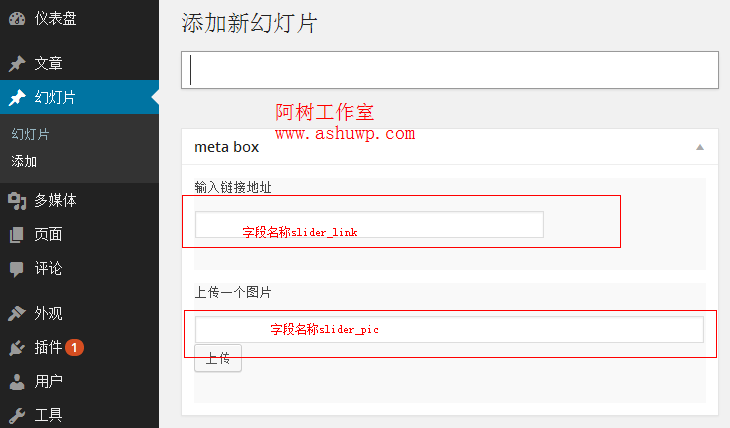
如此,後臺即可方便新增幻燈片了。
第二步:在幻燈片管理頁面預覽幻燈片資訊。繼續在 post_type.php 中新增以下程式碼:
- add_filter( 'manage_edit-slider_type_columns', 'slider_type_custom_columns' );
- function slider_type_custom_columns( $columns ) {
- $columns = array(
- 'cb' => '<input type="checkbox" />',
- 'title' => '幻燈片名',
- 'haslink' => '連結到',
- 'thumbnail' => '幻燈片預覽',
- 'date' => '日期'
- );
- return $columns;
- }
- add_action( 'manage_slider_type_posts_custom_column', 'slider_type_manage_custom_columns', 10, 2 );
- function slider_type_manage_custom_columns( $column, $post_id ) {
- global $post;
- switch( $column ) {
- case "haslink":
- if(get_post_meta($post->ID, "slider_link", true)){
- echo get_post_meta($post->ID, "slider_link", true);
- } else {echo '----';}
- break;
- case "thumbnail":
- $slider_pic = get_post_meta($post->ID, "slider_pic", true);
- echo '<img src="'.$slider_pic.'" width="95" height="41" alt="" />';
- break;
- default :
- break;
- }
- }
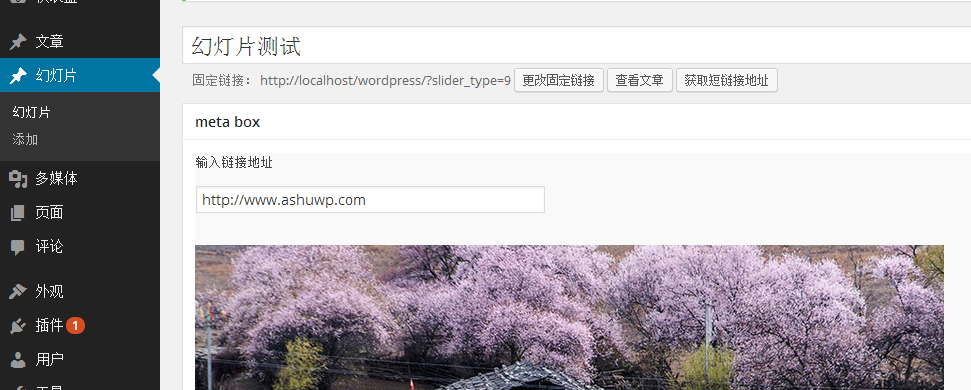

就這樣後臺部分完成。
前臺如何輸出呢?使用不同的 jquery slider 外掛會有不同的 html 輸出格式,僅提供一個參考:
- <?php
- $args = array(
- 'post_type'=>'slider_type',
- );
- query_posts($args);
- if( have_posts() ) : ?>
- <div id="banner">
- <div id="show">
- <?php
- while( have_posts() ) : the_post();
- $image_url = get_post_meta($post->ID,'slider_pic',true);
- if($image_url!=''){ ?>
- <div class="show_item">
- <a href="<?php echo get_post_meta($post->ID,'slider_link',true);?>">
- <img src="<?php echo $image_url; ?>" alt="<?php the_title(); ?>" />
- </a>
- </div>
- <?php } endwhile; ?>
- </div>
- </div>
- <?php endif; wp_reset_query(); ?>