

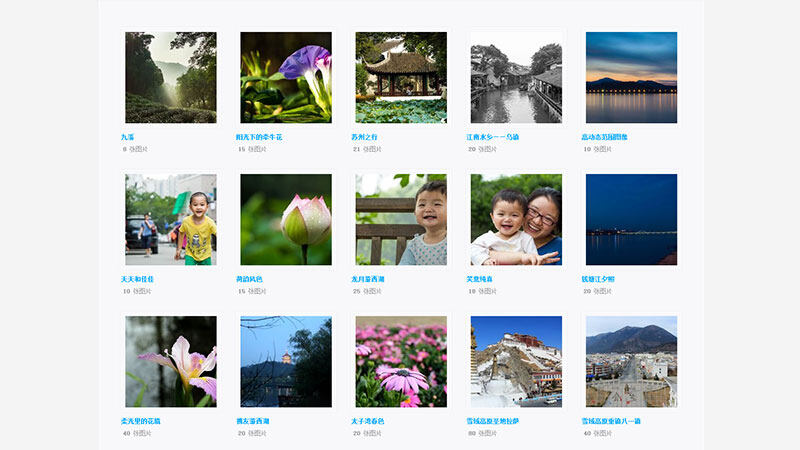
NextGEN Gallery 2.0 更新之後中文漢化不了,自定義樣式也沒有用,選項設定樣式完全變化,建議不升級。而且這款外掛的作者又開發了一款收費的,更強大的 NextGENpro 外掛,所以這免費的 NextGEN Gallery 出現這麼問題都沒有解決,有點遺憾,所以一直用著 1.9 的版本。
已經找到不能漢化的原因,是 NextGEN Gallery 2.0 程式呼叫語言的路徑沒有修改,修改的方法有兩種:
1 、開啟 nextgen-gallery/products/photocrati_nextgen/modules/ngglegacy 目錄下的 nggallery.php,修改第 284-288 行程式碼為:
- function load_textdomain() {
- load_plugin_textdomain('nggallery', false, NGGFOLDER . '/products/photocrati_nextgen/modules/ngglegacy/lang');
- }
2 、第二種方法就簡單了,把 nextgen-gallery/products/photocrati_nextgen/modules/ngglegacy 目錄下的 lang 資料夾剪貼到 nextgen-gallery 根目錄。
最終還是沒有徹底漢化,2.0 版本的改動太大,中文漢化也不完整,而且點選圖集時進入不了圖集中,感覺問題太多就沒有折騰下去,等下一個版本有沒有修復這些問題。
(2013.11.24)
筆者一開始建站就想要有一個相簿,把自己旅行的照片和一些攝影放在網站上,增強網站個性化的同也時不時的欣賞欣賞,回憶回憶。
有很多主題整合了圖集功能,但很多一張圖片就是一片文章,所有得一張一張的新增,對於一些設計、繪畫作品,或產品的展示是很好,但對於一個主題的很多照片就不適合。這時就得用到強大的相簿外掛 NextGEN Gallery 。
先來說下 NextGEN Gallery 的基本原理與圖片、圖集和相簿這三者的關係 (對於剛使用相簿的朋友比較難搞懂,筆者就是這樣):NextGEN Gallery 的相簿結構是由圖片 (Image) 、圖集 (Gallery) 和相簿 (Album) 組成,圖集是包含一個主題的相關圖片,例如我們拍攝了一組布達拉宮的照片,就可以把這些照片放在 「布達拉宮」 這個圖集中;而相簿則包含一些相關的圖集,例如遠方畫廊中的 「騎行路上」 就把所有騎行的圖集放在這個相簿中。我們可以根據需要新建多個圖集,也可以新建多個相簿,把圖片分類好上傳到各個相關圖集中,並把圖集新增到相關的相簿中,這是 NextGEN Gallery 一個基本的原理!
WordPress 有很多的相簿外掛,但 NextGEN Gallery 是筆者見過最強大的相簿外掛,下面就看下 NextGEN Gallery 可以實現哪些功能:
- 1 、提供了一個強大的引擎上傳和管理畫廊的功能,能夠批次上傳,匯入影像;
- 2 、可以在文章和頁面的任意地方呼叫相簿、圖集和單獨的照片;
- 3 、新增/刪除/重建/排序影像縮圖,編輯、組織成相簿;
- 4 、 NextGEN Gallery 本身的相簿樣式不是很漂亮,外掛後臺提供了自定義樣式編輯器;
- 5 、上傳圖片多種方式,可以從電腦中直接選擇圖片上傳,也可以上傳 zip 壓縮檔案,筆者比較喜歡透過 FTP 客戶端把圖片上傳到 NextGEN Gallery 預設資料夾下,再使用 「匯入圖片目錄」;
- 6 、內建多種圖片暗箱特效: JavaScript 效果、 Thickbox 、 Greybox 、 Lightbox ,效果很炫;
- 7 、兩種前臺顯示模式 (幻燈片和縮圖模式),縮圖與幻燈片之間可以隨意切換;
- 8 、 NextGEN Gallery 提供了三個小工具,可以在側邊欄新增圖片展示與幻燈片;
- 9 、水印功能,輕鬆給相簿中圖片新增水印,可以使用文字或圖片水印,後臺都可以設定 (但筆者還是建議在 PS 中新增好水印,因為為了減少圖片容量都輸出成 WEB 格式影像,而在 NextGEN Gallery 中新增水印會將原本的 WEB 格式影像成倍增加容量,小小的建議);
更多功能等待你來發現,下面就說下 NextGEN Gallery 外掛的使用:
一、安裝外掛
首頁下載 NextGEN Gallery 外掛,可以在 WordPress 官網下載,WordPress 網站後臺外掛中搜尋安裝,也可以在 NextGEN Gallery 官網下載,安裝後啟用,在左側選單中就新增了一個 「Gallery」 的選單。
二、漢化外掛
NextGEN Gallery 官方提供多國語言,所以不用擔心沒有中文版本。在 Gallery 選單的 Overview 選單頁面的右邊找到 Translation 這個邊欄,點選 Download 更新中文語言包,重新整理頁面就完成 NextGEN Gallery 的漢化。
三、外掛選單的功能
-
1 、總覽
介紹了圖集的概況,外掛的相關資訊,伺服器的配置,最重要的是更新中文語言包;
- 新增新的圖集、從電腦中上傳單獨的圖片或 zip 壓縮檔案、匯入圖片資料夾等操作;
- 其實就像 「所有文章」 一樣,是所有圖片的列表,可以對圖集進行編輯、刪除、新增水印、重建縮圖、匯入 meta 資訊,從備份中恢復等操作;
- 新增新的相簿,可以把建立好的圖集拖放到新建好的相簿中,也可以重新編輯相簿;
-
管理圖片的相關標籤,新建、刪除、編輯標籤,這裡的標籤與文章中的標籤是相關聯的,
筆者
文章中 「推薦閱讀」 上面的小圖片就是透過圖集與文章中的標籤相關聯顯示的;
-
- 這裡可是 「高手雲集」 了,太多強大的功能,說幾條比較實用的吧,其實有一些筆者也沒有用過:
- 圖集路經:圖片儲存的路徑,筆者設定為 wp-content/gallery/,你也可以設定其它目錄;
- 使用固定連結:首頁得點選下面的 「建立新的 URL 友好的圖片別名」 中的按鈕建立別名,選中 「使用固定連結」,後面的 「圖集別名」 可以根據需要輸入,遠方畫廊為 「gallery」;(注:使用固定連結時,位址列地址顯示正常,而瀏覽器標籤中的 title 會亂碼,暫沒有找到解決的方法。)
- 標籤與分類:設定在文章關聯圖片,近分類還是標籤,顯示圖片的多少;
- 縮圖:設定縮圖的高寬與品質,這裡的最大值要改動需要修改原始檔 (最後介紹);
- 圖片:圖片的一些簡單設定,高寬與品質等;
- 圖集:圖片顯示的數量,預設是以縮圖顯示還是幻燈片,排列順序等;
- 效果:設定圖片暗箱效果,不顯示、 Thickbox 、 Lightbox 、 Highslide 、百葉窗、自定義,有些效果是需要安裝相應的外掛;
- 水印:設定簡單明瞭,效果也不錯,但唯一不好的是生成的圖片容量比較大;
- 幻燈片:幻燈片的引數設定,背影音樂的新增,以及 JW Image Rotator 外掛的安裝;
-
NextGEN Gallery 提供的自定義樣式編輯器,
重新定義了圖集的樣式;
- 可以為不同的角色設定不同的許可權,其實個人網站沒有必要設定;
- NextGEN 的版權、開發團隊,贊助人員與貢獻人員的介紹;
- 重置選項與解除安裝外掛資料。
四、 NextGEN Gallery 的使用
- 1 、新建圖集與上傳圖片,有四種方法
a 、上傳圖集:前提是要有已建立好的圖集,新增上傳的圖片,選擇好圖集,然後上傳圖片;
b 、新建圖集:輸入圖集名稱,新增圖集,再編輯圖集;
c 、上傳 ZIP 壓縮檔案:與 a 方法是一樣的,這裡只是把圖片打包上傳或引入一個 zip 連結匯入;
d 、匯入圖片目錄:這是筆者一直用的方法。透過 FTP 客戶端把圖集或圖片上傳到 NextGEN Gallery 預設路徑中,點選 「瀏覽」 就可以看到 NextGEN Gallery 預設路徑的所有圖集,選擇新的圖集,匯入目錄即可; - 2 、編輯圖集,透過上面四種匯入圖集的方法,頁面中都會出現 「編輯圖集」 的提示,進入 「編輯圖集」 頁面中,就是圖集的一些相關設定,一目瞭然,完成後儲存。需要注意的是:圖集中的標籤與文章中的是相關聯的!
- 3 、把圖集新增到相簿中,在相簿選單中,新增相簿,選擇要新增圖集的相簿,把圖集拖放到相簿中,就新增了一個相簿;
- 4 、到現在還沒有完成,我們需要把相簿插入到頁面中,在編輯文章與頁面的編輯器上一欄的最右邊有一個圖片的按鈕,點開後,一目瞭然,插入相簿、圖集與圖片的方式是一樣的,但顯示的效果不同,筆者覺得還是自己去試試,這裡就不寫出插入的相簿、圖集與圖片的程式碼。
五、幻燈片的設定
1 、幻燈片的播放需要用到 JW Player 這個 flash 播放器,我們在 Longtail 這個網站下載 JW Player,下載步驟 (嫌麻煩的可以在百度網盤下載,不保證是最新版本):
- a 、進入 Longtail 官網,點選 「GET JW PLAYER」 按鈕
- b 、輸入 Email,點選 「GET JW PLAYER FREE」 按鈕,系統會發一封郵件到你輸入的郵箱,檢視你的郵件
- c 、開啟郵箱檢視郵件,在郵件中點選 「Click to Go to Your Account」 這個連結,在新的頁面輸入密碼,確認後,頁面右側就出現了 「JW Player」 播放器的下載連結,點選 「Download JW Player」 下載
2 、下載完成後,把 jwplayer.flash.swf 檔案解壓並放到網站任意目錄下,開啟網站後臺,在 「圖集」——「選項」 選單中,找到 「幻燈片」 選項,勾選 「為所有支援 Flash 的裝置整合 Flash 效果的幻燈片」 選項,然後在 「Path to the JW Image Rotator (URL)」 中輸入 jwplayer.flash.swf 檔案的完整路徑,例如:https://yfdxs.com/wp/jwplayer.flash.swf,點選搜尋系統會把 jwplayer.flash.swf 載入進來。幻燈片的播放就設定好了,到圖集中點選 「幻燈片模式」 試試看。
3 、幻燈片可以播放,「音樂」,對,背景音樂是必須的,依然在 「幻燈片」 選項中,找到最下面的 「背景音樂 (URL)」 輸入框,輸入音樂檔案的連結地址,儲存,一個完美的幻燈片就設定完成。
4 、看著自己拍攝的漂亮影像一張張的切換,聽著自己喜歡的音樂,是不是有點成就感?享受吧!
六、自定義設定
NextGEN Gallery 預設的樣式不是每個人都會喜歡,我們可以自己重新設計,以下是筆者重新設定的地方:
1 、縮圖的大小!外掛預設的縮圖最大值為 75*75,很多時候我們需要更大的縮圖顯示,而後臺提供的最大的縮圖引數是在原始檔中設定好的,這時只能修改原始檔,開啟外掛目錄下的 admin 資料夾下的 install.php 檔案
查詢 Thumbnail Settings,下面兩行就是縮圖最大值的引數,根據需要設定縮圖的最大值:
- $ngg_options['thumbwidth'] = 150;
- $ngg_options['thumbheight'] = 150;
2 、圖集顯示的樣式!遠方畫廊設定的樣式如下 (不喜歡可以自己重新設計),找到外掛 CSS 資料夾下的 nggallery.css 檔案,也可以在後臺 「圖集」——「樣式」——「樣式編輯器」 中,選擇 「Default Styles」 進行編輯
查詢註釋:Album Styles Compact,把這個註釋下的所有 CSS 程式碼替換成下面的樣式就跟遠方畫廊的一樣了:
- .ngg-album-compact {
- float:left;
- height:240px;
- padding:0 8px !important;
- margin:0px !important;
- text-align:left;
- width:180px;
- }
- .ngg-album-compactbox {
- height:160px;
- margin:0 0 16px !important;
- padding:12px 0 0 0 !important;
- width:160px;
- }
- .ngg-album-compactbox .Thumb {
- background: none repeat scroll 0 0 #fff;
- border: 1px solid #FFFFFF;
- border-radius: 4px;
- box-shadow: 0 1px 0 #D0D0D0, 0 4px 0 #D7D7D7, 0 5px 0 #C1C1C1, 0 6px 4px rgba(0, 0, 0, 0.6);
- padding: 6px;
- }
- .ngg-album-compactbox .Thumb:hover {
- border: 1px solid #f60;
- background-color:#f2f2f2;
- }
- .ngg-album-compact h4 {
- font-weight:bold;
- margin-bottom:0px;
- margin-top:0px;
- width:150px;
- }
- .ngg-album-compact p {
- font-size:12px;
- }
3 、圖片顯示的樣式!進入到圖集中,圖片的樣式與圖集不一樣,還是在 nggallery.css 中修改
a 、查詢:ngg-gallery-thumbnail img,把下面程式碼:
- .ngg-gallery-thumbnail img {
- background-color:#FFFFFF;
- border:1px solid #A9A9A9;
- display:block;
- margin:4px 0px 4px 5px;
- padding:4px;
- position:relative;
- }
- .ngg-gallery-thumbnail img:hover {
- background-color: #A9A9A9;
- }
替換為:
- .ngg-gallery-thumbnail img {
- background: none repeat scroll 0 0 #FFFFFF;
- border: 1px solid #FFFFFF;
- border-radius:4px;
- box-shadow: 0 1px 0 #D0D0D0, 0 4px 0 #D7D7D7, 0 5px 0 #C1C1C1, 0 6px 4px rgba(0, 0, 0, 0.17); padding: 6px;
- }
- .ngg-gallery-thumbnail img:hover {
- background-color: #f2f2f2;
- border:1px solid #F60;
- }
b 、查詢 ngg-gallery-thumbnail-box,把下面程式碼:
- .ngg-gallery-thumbnail-box {
- float: left;
- }
替換為:
- .ngg-gallery-thumbnail-box {
- float: left;
- margin: 12px;
- }
4 、按鈕樣式!在圖集中有 「圖片列表模式」 與 「幻燈片模式」 的切換按鈕,預設是文字,我們給它新增一個按鈕:
查詢 slideshowlink,把下面程式碼:
- .slideshowlink {
- margin-left:10px;
- }
替換為:
- .slideshowlink{
- width: 960px;
- margin-bottom: 12px;
- }
- .slideshowlink a{
- box-shadow: 0 0 2px rgba(0, 0, 0, 0.2);
- width: 120px;
- border: 2px solid #fff;
- padding: 2px 20px;
- color: #f8f8f8 !important;
- letter-spacing: 1px;
- line-height: 32px;
- background-color: #1E8DCC;
- background-image: url(../images/button_gradient.png);
- background-repeat: repeat-x;
- display: block;
- text-align: center;
- margin: 0 auto;
- }
- .slideshowlink a:hover{
- background-color: #3275a8;
- }