

日誌後設資料 (Postmetadata) 分為: 日期 (date),分類 (categories),作者 (author),評論數 (number of comments),以及其他和日誌有關係的資訊。
同樣請開啟 XAMPP,主題資料夾,瀏覽器以及 index.php 檔案。
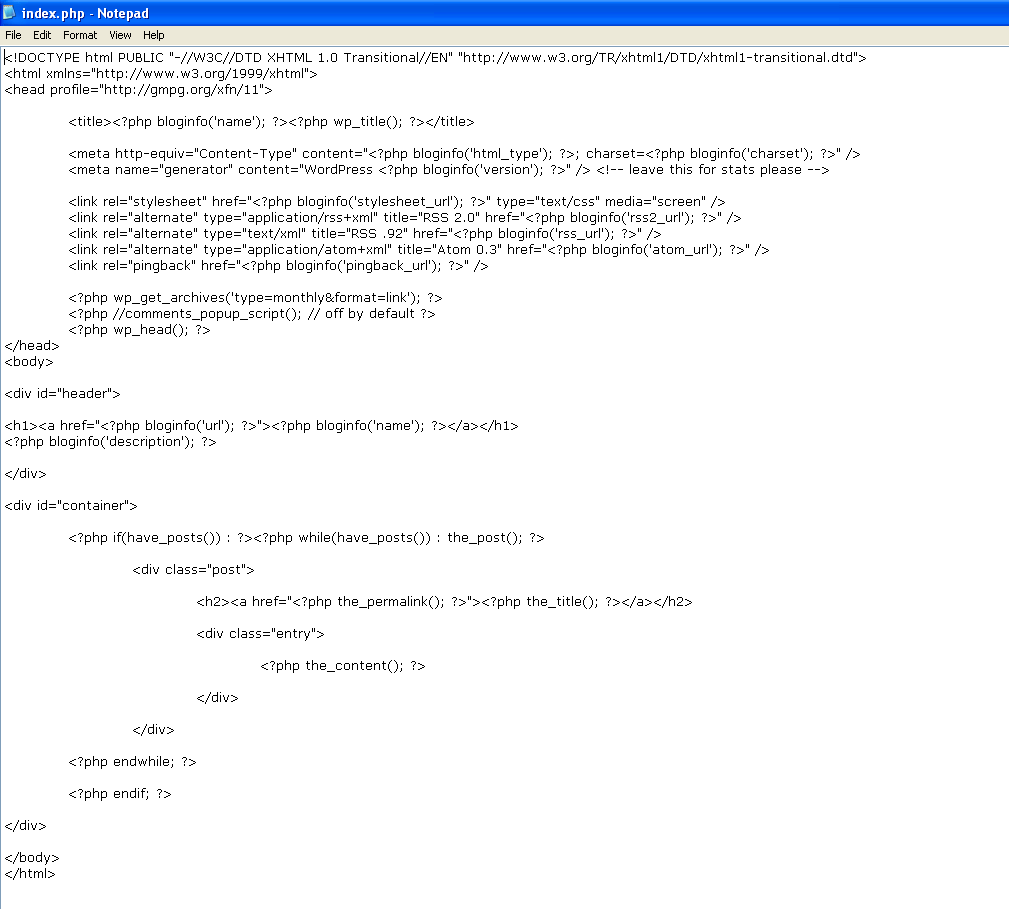
先讓我們複習下,現在的 index.php 檔案應該有下面這些程式碼了:
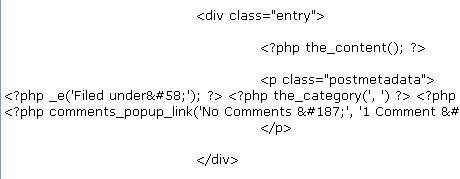
把 postmetadata.txt 中的程式碼複製到 <?php the_content(); ?> 下面。 (注意:在這部分,我們只需要複製和貼上。當我製作 WordPress 主題的時候,我也只是複製和貼上這部分程式碼。對於這部分程式碼,你不需要完全理解它,只要知道每部分幹什麼已經足夠了。)
下面的螢幕截圖是為了適應日誌的大小而只裁剪了一部分,它主要你關注日誌後設資料程式碼的位置:
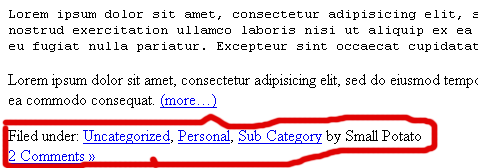
儲存並重新整理瀏覽器,現在應該是:
我們同樣可以透過檢視原始碼來看日誌後設資料是怎樣的?
詳細解釋:
<p class=」postmetadata」> 和 </p> – 所有的日誌後設資料都在一個 class=」postmetadata」 的段落標籤中,因為我想把日誌後設資料和日誌內容區分開。如果沒有段落標籤,日誌後設資料資訊將在日誌內容結束的地方繼續,這樣就沒有任何間距去區別內容和日誌後設資料。
<?php _e(』Filed under:』); ?> – : 是呼叫冒號 「:」 的程式碼;
把 Filed under: 放入<?php _e(』 『); ?> 中不是必須的,這樣主要為了使得 Filed under: 可翻譯。如果你的主題不需要支援多語言,可以簡單輸入 Filed under:;
<?php the_category(』, 『) ?> – the_category() 是用來呼叫日誌的在的所有類別的 PHP 函式。如果你把 Filed under: 和 the_category() 放在一起,你可以得到:Filed under: Name of category 1, Name of category 2 。 the_category() 中的逗號是用來區分類別名。返回日誌後設資料的螢幕截圖,我們就可以注意到在類別連線中的逗號;
<?php _e(』by』); ?> – 和 Filed under: 一樣。如果你建立的是私人用的的主題, by 外面的 _e() 不是必須的。_e() 是用來建立可以翻譯的主題,如果主題被來自不同國家的上百人使用的話,這是非常重要的。如果你是建立公共使用的主題,最後加上 _e() 以便你的主題可翻譯化。
<?php the_author(); ?> – 它是輸出當前日誌作者的名字。
<br /> – 如果你想要一個空行,又不想用段落標籤來產生行間距,使用 BR 。注意斜線 / 。這是能自我關閉的標籤。
<?php comments_popup_link(』No Comments »』, 『1 Comment »』, 『% Comments »』); ?> – 當彈出留言的功能啟用的話,comments_popup_link() 呼叫一個彈出的留言視窗,如果沒有啟用,comments_popup_link() 則只是簡單的顯示留言列表。 No Comments » 是在沒有留言的時候顯示的。 1 Comment » 是用於當剛好只有 1 條留言時候。% Comments &187; 是用於當有多於一條留言的時候。比如:8 Comments » 。百分號 % 用來顯示數字。» 是用來顯示一個雙層箭頭 » 。
<?php edit_post_link(』Edit』, 『 | 『, 」); ?> – 這個只有當我們以管理員或者作者身份登入的的時候才可見。 edit_post_link() 只是簡單顯示一個可以用來編輯當前日誌的編輯連結,這樣就可以讓我們不必去管理介面搜尋該日誌就能直接編輯。 edit_post_link() 有三個引數。第一個是用來確定哪個詞你將用在編輯連結的連結標題。如果你使用 Edit post,那麼將顯示 Edit post 而不是 Edit 。第二個引數是用來顯示在連結前面的字元,在這裡是豎線 |,程式碼就是&124; 。第三個引數是用於顯示在編輯連結後面的字元,在這裡沒有使用。
登入 WordPress 之後,再返回到首頁就可以看到 「Edit」 的連結和一條豎線。