

本教程講解的全新安裝 Discuz! 7.2 的方法 (以虛擬空間上安裝 Discuz! 7.2 為例演示) 。安裝 Discuz! 7.2 前請確保是否已經安裝好了 UCenter 1.5,參考教程如下:
UCenter 1.5 安裝圖文教程:http://faq.comsenz.com/viewnews-449
UCenter 1.5 安裝影片教程:http://faq.comsenz.com/viewnews-494
如果您之前沒有安裝過 UCenter 1.5 可以直接下載 Discuz_7.2_FULL 版本一次性安裝 UCenter 1.5 + Discuz! 7.2,這裡可以根據您的具體需要選擇版本,下面我們演示已經安裝過 UCenter 1.5 全新安裝 Discuz! 7.2 的方法。
一、下載適合自己 Discuz! 7.2 版本到本地或伺服器
下載地址:http://www.comsenz.com/downloads/install/discuz
說明:官方提供了 4 種不同的編碼。包括 GBK 簡體中文版 (推薦) 、 UTF-8 簡體中文版、 BIG5 繁體中文版 (推薦) 、 UTF-8 繁體中文版。如果您的站點主要是國內會員,推薦您使用 GBK 版本。
二、解壓並上傳論壇程式到伺服器且修改相應目錄許可權
1 、上傳論壇程式到伺服器上
本次演示以 GBK 字元集版本為例 (其他字元集版本的也參照此教程方法來安裝),解壓縮得到如下圖所示的三個資料夾:
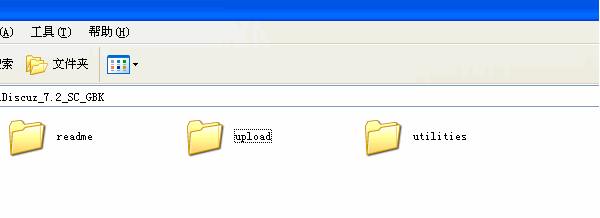
upload 這個目錄下面的所有檔案是我們需要上傳到伺服器上的可用程式檔案;
readme 目錄為產品介紹、授權、安裝、升級、轉換以及版本更新日誌說明;
utilities 目錄為論壇附帶工具,包括升級程式和 Tools 工具箱。
將其中 upload 目錄下的所有檔案使用 FTP 軟體以二進位制方式 (常見 FTP 軟體二進位制的設定方法 http://faq.comsenz.com/viewnews-373) 上傳到空間 (以下截圖中使用的 FTP 軟體為 FlashFXP,有關此工具的使用教程詳見:FTP 使用教程),如下圖所示:

2 、設定相關目錄的檔案屬性,以便資料檔案可以被程式正確讀寫
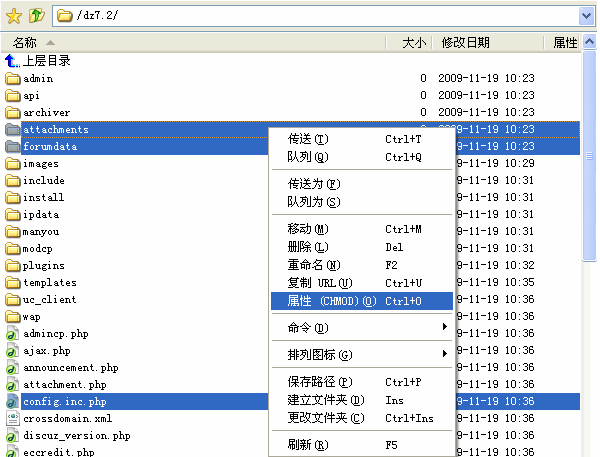
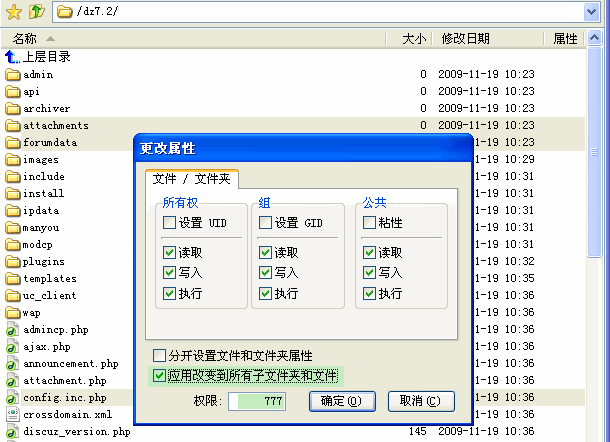
使用 FTP 軟體登入您的伺服器,將伺服器上以下目錄、以及該目錄下面的所有檔案的屬性設定為 777,Win 主機請設定 internet 來賓帳戶可讀寫屬性。
./config.inc.php
./attachments
./forumdata
./forumdata/cache
./forumdata/templates
./forumdata/threadcaches
./forumdata/logs
./uc_client/data/cache
關於目錄許可權修改可以參考:http://faq.comsenz.com/viewnews-183
三、安裝過程
上傳完畢後,開始在瀏覽器中安裝 Discuz! 7.2 ,登入 UCenter 1.5 => 應用管理 => 新增新應用 => URL 安裝 (推薦):
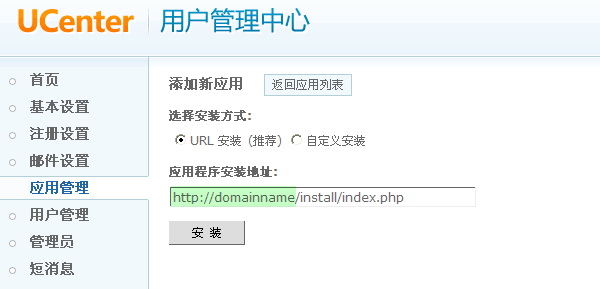
用你的網站域名替換 「應用程式安裝地址」 中的 「http://domainname」 部分,然後點選 「安裝」 進入準備安裝介面:
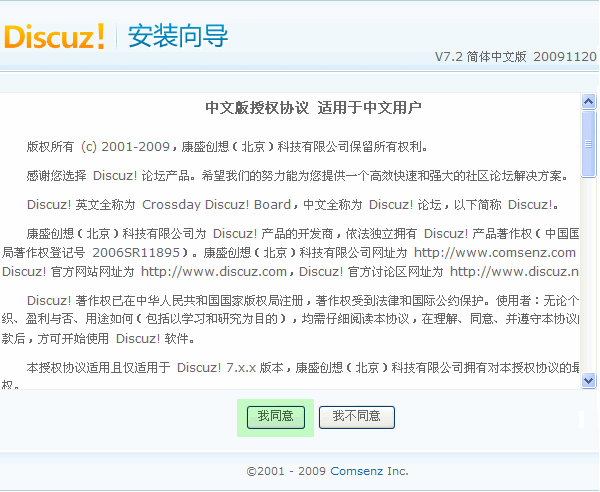
閱讀授權協議後點選 「我同意」,系統會自動檢查環境及檔案目錄許可權,如下圖所示:
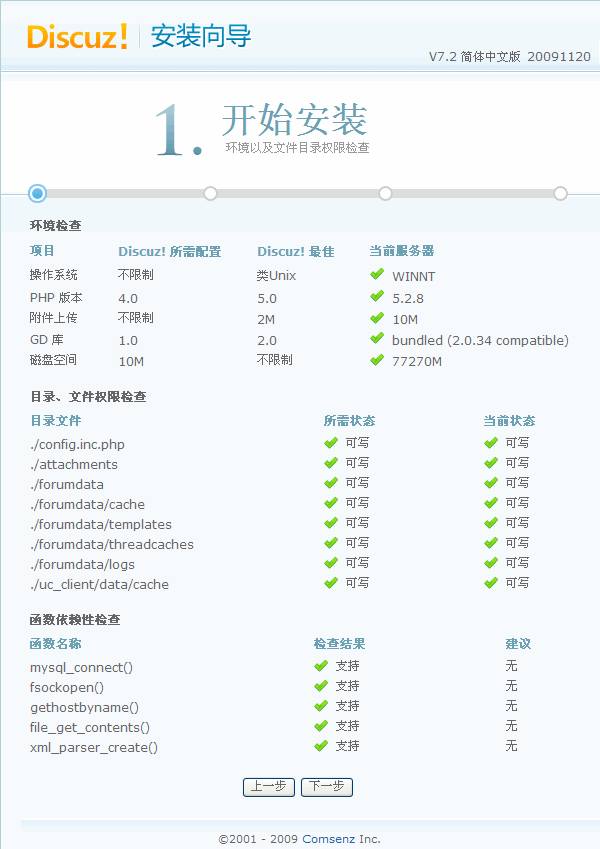
檢測成功,點選 「下一步」,即進入檢測伺服器環境以及設定 UCenter 介面,如下圖所示:
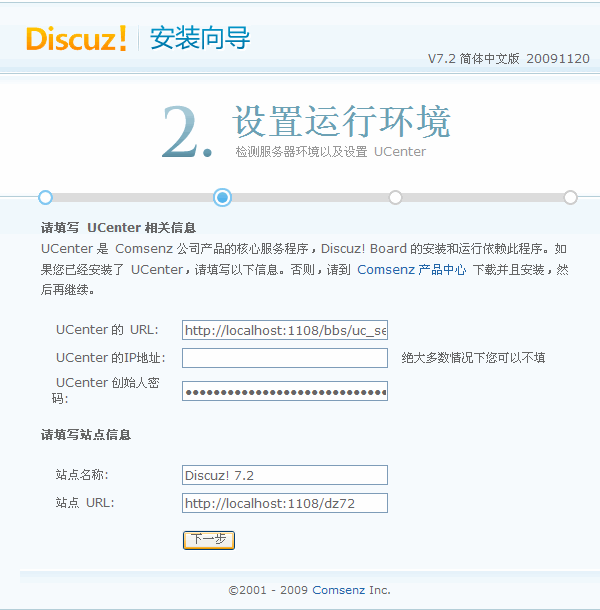
這裡會自動獲取 UCenter 資訊,所以無需手動配置,直接點選 「下一步」 進入資料庫資訊配置介面:
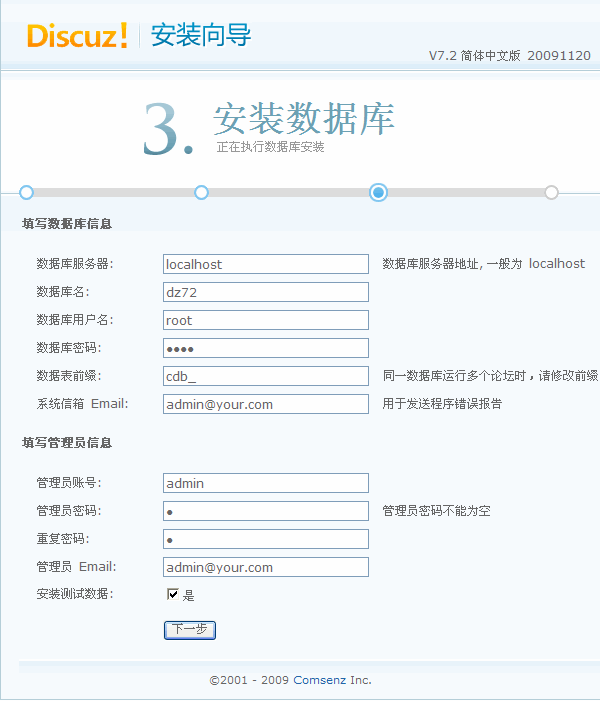
填寫好 Discuz! 資料庫資訊及管理員資訊後,點選 「下一步」,系統會自動安裝資料庫直至完畢,如下圖所示:
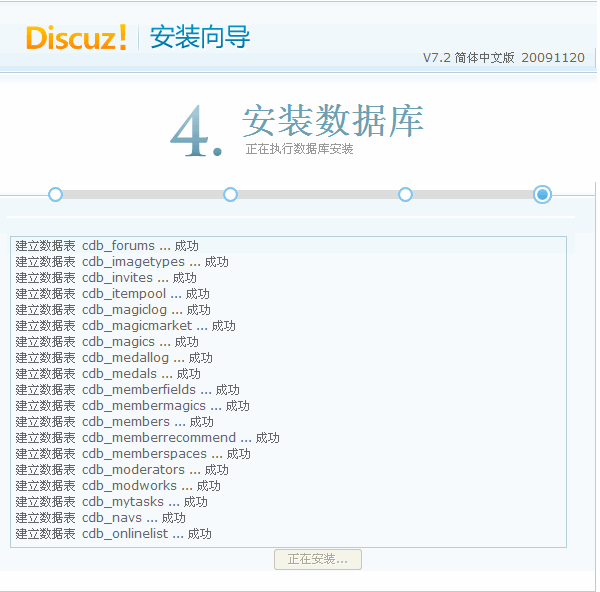
安裝成功後,點選 「進入下一步填寫聯絡方式」,會出現如下的介面:
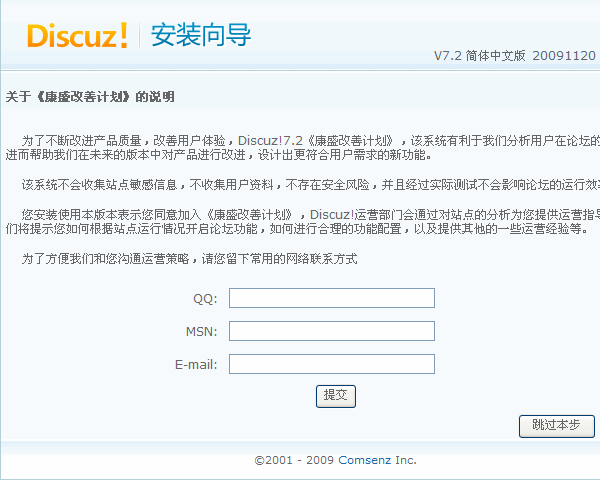
填寫好聯絡方式後點選 「提交」,也可以點選 「跳過本步」 直接完成安裝。
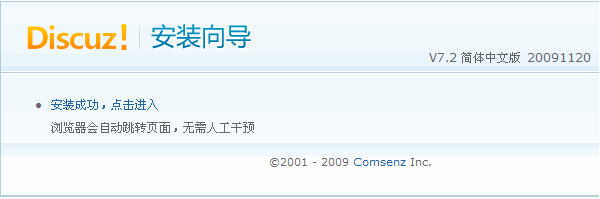
安裝完畢後進入 Discuz! 7.2 首頁檢視網站:
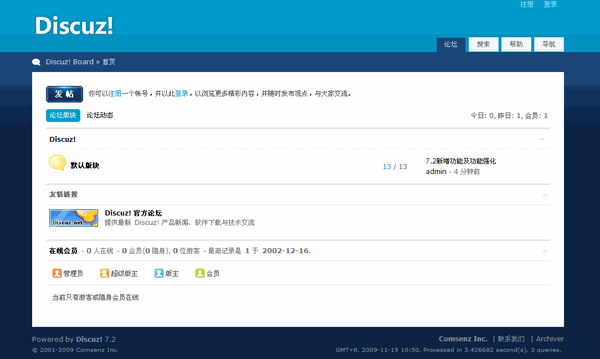
至此,Discuz! 7.2 已經成功地安裝完畢!您可以登入 Discuz! 7.2 站點並開始設定了。