

如果在 UCenter 裡面不小心刪除了一個應用,可以手動新增回來。進入到 UCenter 後臺,點選左側的 「應用管理」,如下圖所示:
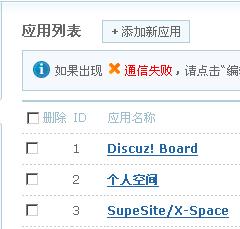
點選 「新增新應用」,然後選擇 「自定義安裝」 。
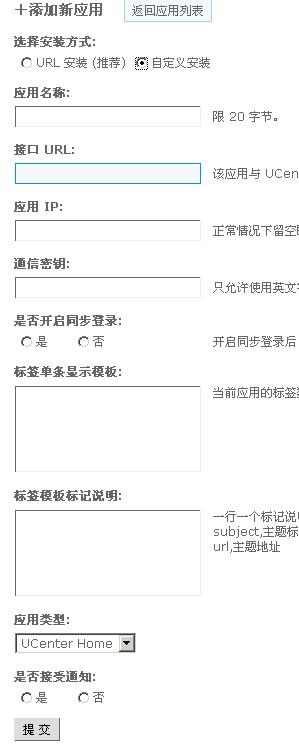
應用名稱:填寫您的應用名稱。
介面 URL:就是您應用的網址,例如 http://127.0.0.1/uc_421/dz
應用 IP:正常情況下可以留空,如果由於域名解析問題導致 UCenter 與該應用通訊失敗,請嘗試設定為該應用所在伺服器的 IP 地址。
通訊密匙:這個和您應用中的配置檔案中的密匙要設定一直。
以 Discuz! 論壇為例,開啟配置檔案 config.inc.php,在下面的 UC 配置檔案中能看到這個檔案
define('UC_CONNECT', 'MySQL');
define('UC_DBHOST', 'localhost');
define('UC_DBUSER', 'root');
define('UC_DBPW', '123123');
define('UC_DBNAME', 'uc421_uc');
define('UC_DBCHARSET', 'gbk');
define('UC_DBTABLEPRE', '`uc421_uc`.uc_');
define('UC_DBCONNECT', '0');
define('UC_KEY', 'R2sax5l20a29v0p7bbwax339ScSb06H5P8IaL6ufKbA32cv34de9z6z4d5q2O5g6');
define('UC_API', 'http://127.0.0.1/uc_421/UCenter');
define('UC_CHARSET', 'gbk');
define('UC_IP', '127.0.0.1');
define('UC_APPID', '1');
define('UC_PPP', '20');
這個裡面的
define('UC_KEY', 'R2sax5l20a29v0p7bbwax339ScSb06H5P8IaL6ufKbA32cv34de9z6z4d5q2O5g6');
- define('UC_KEY', 'R2sax5l20a29v0p7bbwax339ScSb06H5P8IaL6ufKbA32cv34de9z6z4d5q2O5g6');
中的
R2sax5l20a29v0p7bbwax339ScSb06H5P8IaL6ufKbA32cv34de9z6z4d5q2O5g6
- R2sax5l20a29v0p7bbwax339ScSb06H5P8IaL6ufKbA32cv34de9z6z4d5q2O5g6
這個值填寫在 UCenter 的通訊密匙裡。
是否開啟同步登入:這個設定是否開啟自動同步登入。
標籤單條顯示模板:這個是在設定相關標籤的時候,顯示的相關資訊的模板檔案。這個裡面可用的標籤,由下面的標籤模板標記說明決定。
標籤模板標記說明:這個需要根據您具體的應用來確定那些可以使用。
應用型別:根據您所安裝的應用的型別選擇。
是否接受通知:這個根據自己的需要設定就可以了。
這裡非常重要的是剛剛看到的那個配置檔案中的:
define('UC_APPID', '1');
- define('UC_APPID', '1');
這個檔案後面的數字,要根據該應用在 UCenter 裡面的 ID 來填寫。
填寫完以後提交,然後測試是否通訊成功。
不成功說明存在問題,按照說明重新設定。