當創建一個新的文章、頁面、分類和評論等條目的時候,WordPress 會為其分配一個獨一無二的 ID,通過 ID 可以準確的找到它。
某些主題和插件需要讓你填寫對應的條目 ID 來完成一些工作,但是後台卻不會直接把 ID 顯示出來。本文將告訴你如何找到文章 ID 、頁面 ID 和標籤 ID 等。
使用插件讓 ID 顯示出來
我首先推薦的方法是使用 Reveal IDs 插件,安裝並啓用它之後,在後台文章、頁面、分類、標籤、評論和用户的列表處,會直接在右側顯示 ID:
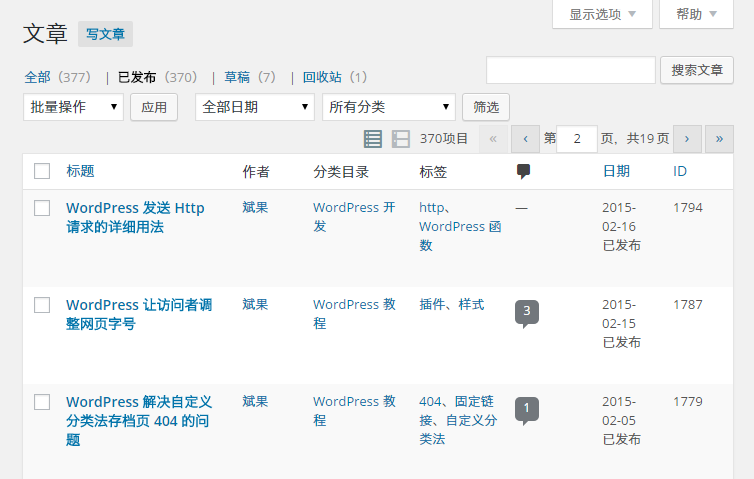
這種方法最為便捷,而且適合長期使用。如果你不想使用插件,可以繼續向下閲讀。
通過鏈接獲取 ID
WordPress 後台利用 ID 作為參數來確定需要編輯的條目,所以可以通過在條目編輯頁面的鏈接參數中找到它對應的 ID 。
利用這種方法,可以臨時快速尋找到條目的 ID,但是如果需要經常使用 ID,還是推薦使用上邊介紹的 Reveal IDs 插件。
獲取文章和頁面的 ID
找到文章和頁面的 ID 是非常容易的。進入後台的 「文章」→「所有文章」,在需要獲取 ID 的文章處點擊 「編輯」,進入它的編輯器。
在文章編輯器頁面,仔細觀察地址欄,就能發現文章的 ID 了。仔細觀察圖片高亮處:
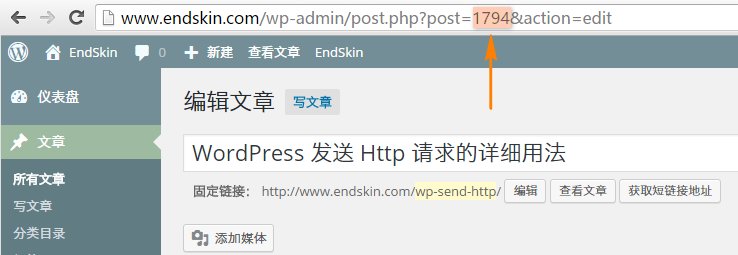
文章 ID 會以 「post=XXX」 的形式顯示在地址欄上,頁面以及其它的自定義文章類型都可以通過同樣的方法獲取 ID 。
獲取分類和標籤的 ID
分類的 ID 與文章的在地址欄顯示方式有所不同,進入它的編輯頁面,「tag_ID=XXX」 為分類的 ID:
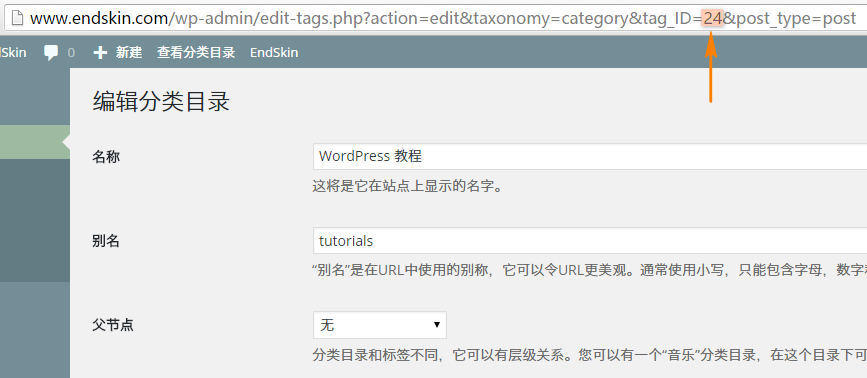
同樣的,標籤和其它自定義分類法的獲取方式相同,ID 在地址欄中均為 「tag_ID=XXX」 的格式。
獲取用户的 ID
用户的 ID 在地址欄中顯示為 「user_id=XXX」,進入到一個用户的編輯頁面就能看到:
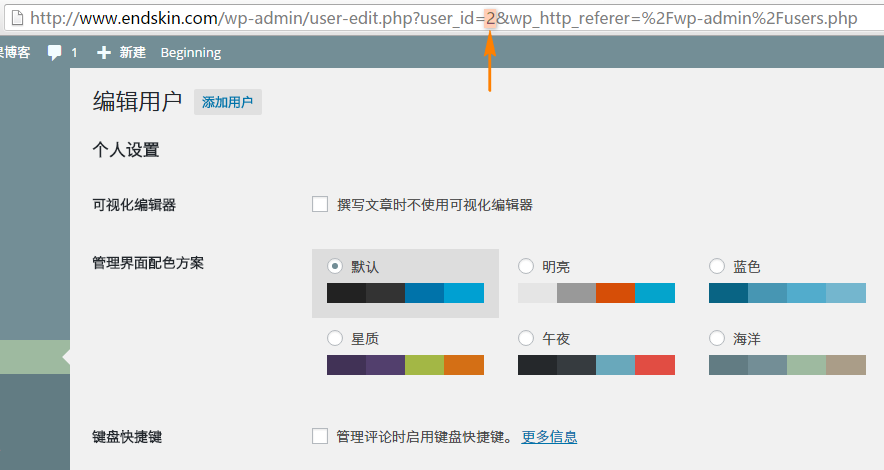
但是,如果你要獲取你自己的 ID,這麼做就行不通了,因為自己的用户編輯頁面鏈接中並沒有顯示 ID 。
一般來説,如果網站從來沒有新建過別的用户,那麼自己的管理員用户 ID 肯定是 「1」 。
如果無法確定,只能在後台的 「文章」→「所有文章」 處找到自己的任意一篇文章,並點擊作者名字:
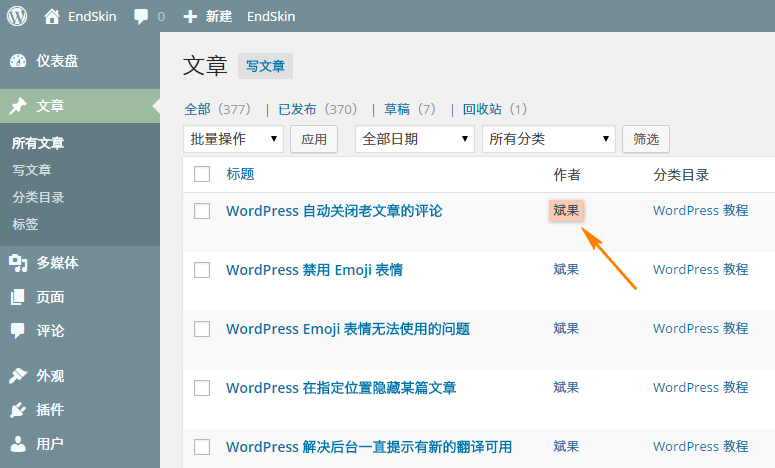
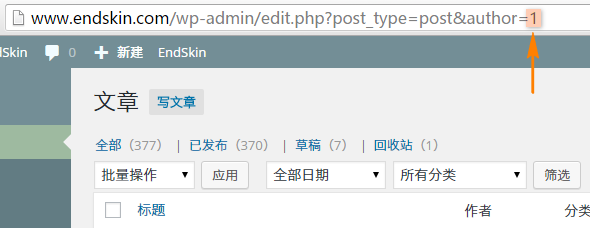
這樣在地址欄中就會出現 「author=XXX」,就是用户 ID 了:
獲取評論的 ID
獲取評論的 ID 需要先在後台點擊 「評論」,然後找到要獲取 ID 的評論,鼠標浮在上邊,點擊 「編輯」:
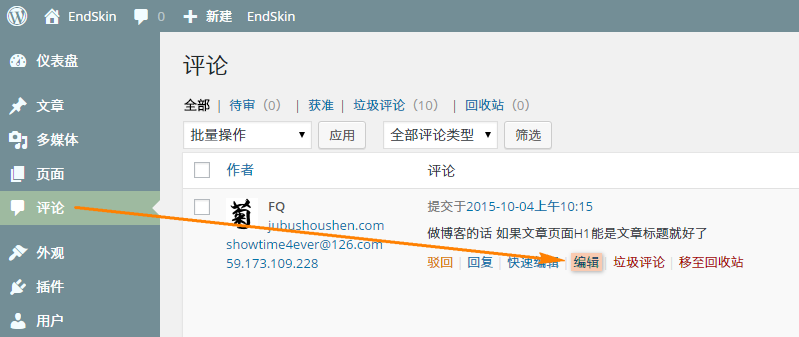
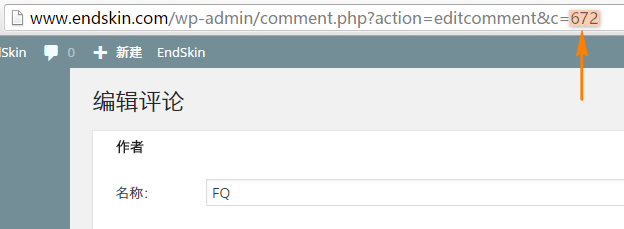
接着,在地址欄處找到 「c=XXX」,就是評論 ID 了: