

該插件設置非常簡單,設置一個非法訪問後台地址 /wp-admin 或 /wp-login.php 時,重定向到指定網址;然後設置自定義登錄地址的鏈接參數,具體見下圖:
保存設置後,只能通過那個自定義登錄地址才能訪問到登錄表單,其他後台地址一律重定向到所設置的重定向地址。該插件一個比較大的特色就是支持 多站點網絡,具體設置可以查看插件文檔 (插件自帶一個文檔頁面)
在後台插件安裝界面搜索 Stealth Login Page 即可在線安裝,或者下載 Stealth Login Page
使用 Protected wp-login 插件
Protected wp-login 是一個比較簡單,但還算實用的 WordPress 插件,通過在登錄地址後面添加驗證參數來提高安全性,一起來瞭解下。
1. 在後台插件安裝界面搜索 Protected wp-login 即可現在安裝,或者下載 Protected wp-login
2. 啓用 Protected wp-login,在後台 > 設置 >Protected wp-login,進入設置界面:
該插件有三個設置選項:
Enable protection(啓用保護)
Your secure key(你的安全密鑰——如果不是包含安全密鑰的地址,即使你的用户名和密碼正確,都沒辦法登錄)
Enable stealth mode(啓用隱身模式——如果不是包含安全密鑰的地址,都不顯示登錄表單)
勾選啓用保護,輸入安全密鑰 (演示中輸入 fuck_you),保存更改,就會得到一個登錄地址。
測試時,生成的地址居然是:
http://ihuan.me/wp-login.php/wp-login.php?sk=fuck_you
經過測試,上面的地址可以正常登錄,下面地址也可以
http://ihuan.me/wp-login.php?sk=fuck_you
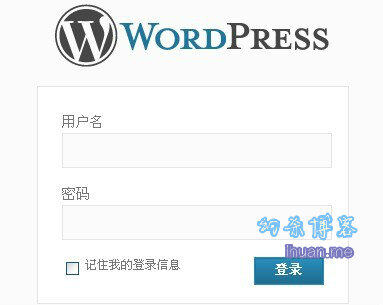
如果是其他地址,即使你的用户名和密碼正確,都是沒辦法登錄的!如果開啓了隱身模式,除了上面的地址之外,其他任何地址都看不到登錄表單。
倡萌提示:請記得將生成的登錄地址添加到瀏覽器的收藏夾,如果忘記了,導致無法登錄,可以通過 FTP 登錄插件目錄,更名或刪除該插件即可恢復。
使用代碼
如果你不喜歡插件,可以將下面的代碼添加到當前主題的 functions.php 文件:
//保護後台登錄
add_action(『login_enqueue_scripts』,』login_protection』);
function login_protection(){
if($_GET['word'] != 『press』)header(『Location: http://ihuan.me/』);
}
這樣一來,後台登錄的唯一地址就是 http://yoursite/wp-login.php?word=press,如果不是這個地址,就會自動跳轉到 http://ihuan.me/ ,不信你試試!
你可以修改第 4 行的 Word 、 press 和 http://www.yoursite.com/ 這三個參數。