

FileZilla 是一個免費開源的 FTP 客户端軟件,功能齊全易於使用,本文只要介紹如何使用 FileZilla 上傳文件到服務器。
1. 下載並安裝 FileZilla
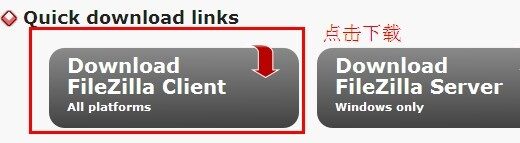
訪問 FileZilla 官網:http://filezilla-project.org/,可以看不到下載兩個下載鏈接:Download FileZilla Client 和 Download FileZilla Server 我們需要的是客户端所以選擇: 「Download FileZilla Client」 進入下載頁面。見下圖:
再點擊 FileZilla_3.6.0.2_win32.zip 下載 windows 下使用版本
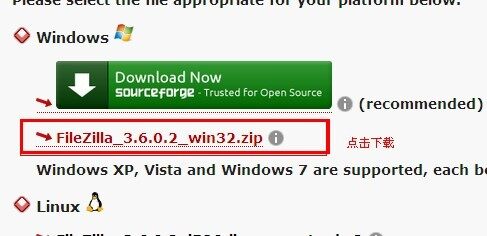
下載解壓後點擊其中的 exe 文件就可以直接使用了,FileZilla 是不需要安裝的。
2. Filezilla 面板介紹
打開 FileZilla 後可見以下面板:
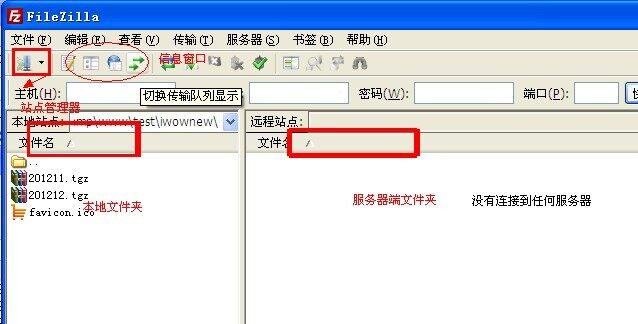
1. 站點管理器
保存各個 FTP 站點,不用每次都輸入用户名、密碼等信息。
2. 本地文件夾
指向本地文件路徑,可以在文件上右鍵 「上傳」 來上傳文件。 (也可以直接拖拽到遠程文件夾中上傳)
3. 遠程文件夾
服務器端文件夾,可以將文件拖拽到本地實現 FTP 下載。
3. 快速鏈接服務器並上傳文件
在工具按鈕下邊有快速鏈接欄,可以不使用站點管理器鏈接到服務器上傳文件。見下圖:

- 主機 (H):主機名,一般使用 IP 地址即可。
- 用户名 (U):FTP 的用户名。
- 密碼 (W):FTP 的密碼。
- 端口 (P): 端口號,如果沒有特別之處默認不用填寫。
填完鏈接參數後,點擊 「快速鏈接」 按鈕就可以鏈接到服務器了,鏈接成功後可以看到如下圖説明:
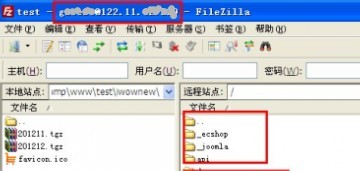
在狀態欄顯示 IP 地址,和用户名,在遠程站點路徑部分,會列出遠程服務器的文件夾列表。
注:如果未鏈接成功,一般是用户名、密碼、主機 IP 等填寫錯誤。
4.FTP 使用注意事項
- FTP 替換文件時要注意在本地備份一下,以免替換了錯誤時可以及時恢復。
- 不同於後台上傳文件,如果替換掉了程序文件,可能造成無法挽回的錯誤。
- 上傳之前,可以對要上傳的文件進行病毒掃描,以免上傳木馬或者病毒。